Le travail récurrent, fait à l’heure prévue.
Programmez une tâche en choisissant une fréquence et une heure. Learnya l’exécute, vous rend compte et vous sollicite seulement quand une décision vous revient.
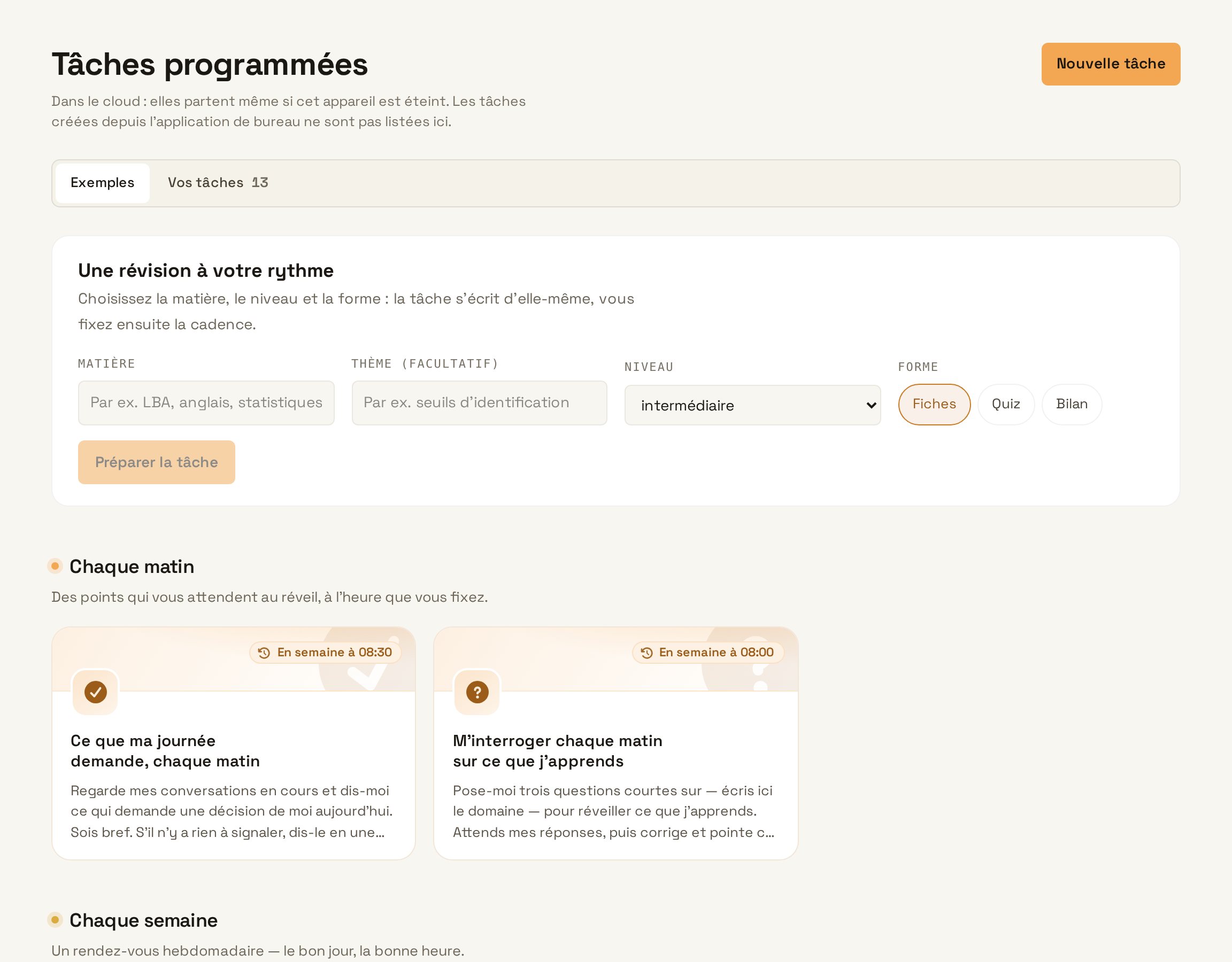
Programmer, surveiller, rendre compte.
Sans syntaxe technique
Cinq formes de calendrier et une heure. L’état de chaque tâche se lit en une phrase.
Des veilles
Une page, un sujet ou une source suivis dans le temps, avec un résumé de ce qui a changé.
Le fil d’activité
Ce que chaque tâche a produit, ses effets et l’historique des approbations.
Des idées utiles
L’assistant propose des actions à partir de vos objectifs, documents et agendas.
- Approbation avant toute action qui engage
- Publication planifiée sur les réseaux sociaux et par newsletter
- Notifications sur le web, le bureau et le téléphone
- Reprise automatique après une interruption
Une phrase suffit à programmer une tâche.
Learnya lit votre consigne et en tire le moment, le travail, les sources, le destinataire et le contrôle. Vous relisez le tout avant d’activer.
Chaque lundi à 8 h,Quandrésume les ventes de la semaineQuoià partir du CRM et des offres du Drive,Sourcesenvoie la synthèse à la directionPour quiaprès mon accord.Contrôle
Ce qui se fait sans vous.
- Lundi 8 hRapport des ventesPréparé et envoyé à l’équipe.
- Chaque matinVeilleLes appels d’offres et articles du secteur, résumés.
- MercrediRelancesLes factures échues, relancées après votre accord.
- Vendredi 17 hBilanLa semaine en une page, avec ce qui reste ouvert.